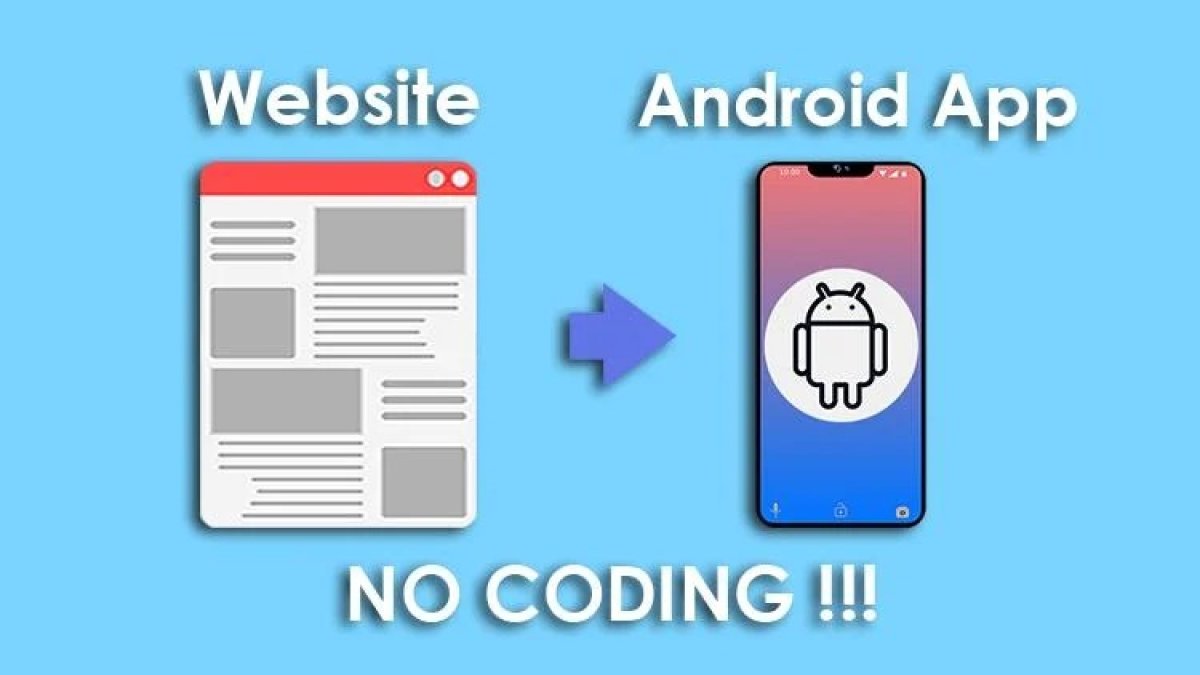
Како лесно да претворите веб-апликација во изворна Android апликација
Како лесно да конвертирате веб-апликација во нативна Андроид апликација
Во денешниот дигитален пејзаж, намалувањето на јазот помеѓу веб-апликациите и мобилните апликации е сè поважно. Многу програмери сакаат да спакуваат веб-апликација во нативен Андроид обвивка, што им овозможува на корисниците да имаат корист од веб-содржината и нативната функционалност. Еден одличен ресурс за ова да се постигне брзо и ефикасно е складиштето на website-to-apk GitHub од Jipok. Ова складиште нуди едноставен сет алатки за конвертирање на која било веб-страница во Андроид APK со минимален напор.
Во овој детално упатство, ќе ве водиме низ целиот процес на креирање нативна Андроид апликација која ја хостира вашата веб-апликација користејќи го ова складиште. Ќе ги покриеме предусловите, поставувањето, прилагодувањето и изградбата на финалниот APK чекор-по-чекор. До крајот, ќе можете да ја спакувате вашата веб-апликација базирана на URL во целосно функционална Андроид апликација што можете да ја дистрибуирате или тестирате на вашиот уред.
Предуслови
- Основно разбирање на структурата на Андроид апликацијата.
- Инсталиран Git на вашиот компјутер (да го клонирате складиштето).
- Инсталиран Android Studio, по можност најновата стабилна верзија.
- Активна интернет-врска за преземање зависности.
- URL на веб-апликацијата што сакате да ја конвертирате.
Чекор 1: Клонирајте го складиштето
Започнете со клонирање на складиштето website-to-apk од GitHub на вашата локална машина. Отворете терминал или командна линија и извршете ја следнава команда:
git clone https://github.com/Jipok/website-to-apk.gitОваа команда ќе ги преземе сите потребни датотеки на проектот во папка наречена website-to-apk.
Чекор 2: Отворете го проектот во Android Studio
- Стартувајте Android Studio на вашиот компјутер.
- Кликнете на Open an Existing Project.
- Навигирајте до папката каде што сте го клонирале website-to-apk, изберете ја и кликнете на OK.
- Дозволете Android Studio автоматски да ги синхронизира и преземе сите потребни зависности. Ова може да потрае неколку минути.
Ако наидете на какви било грешки при синхронизацијата на Gradle, проверете дали вашиот Android Studio е ажуриран и дека вашите алатки за SDK се правилно инсталирани.
Чекор 3: Разберете ја структурата на проектот
Пред да направите какви било промени, важно е да ги разберете клучните делови од овој проект:
- app/src/main/java – Содржи изворен код на Java. Главната активност е едноставен WebView кој го вчитува вашиот URL.
- app/src/main/res/layout – Содржи XML-датотеки за распоред кои го дефинираат корисничкиот интерфејс. Примарниот распоред го хостира елементот WebView.
- app/build.gradle – Ги дефинира зависностите и конфигурациите на апликацијата.
- AndroidManifest.xml – Ги декларира дозволите за апликацијата и основните метаподатоци.
Чекор 4: Конфигурирајте го URL-то на веб-апликацијата
Основната карактеристика на овој проект е WebView кој вчитува одреден URL. За да ја користите вашата сопствена веб-апликација, треба да го уредите URL-то во кодот.
- Одете до
app/src/main/java/com/jipok/websitetosapp/MainActivity.java(или сличен пат во зависност од структурата на кодот). - Лоцирајте го делот за иницијализација на WebView, каде што URL-то се вчитува со помош на
webView.loadUrl("YOUR_URL_HERE"). - Заменете го URL-то на носителот со адресата на вашата целна веб-апликација. На пример:
webView.loadUrl("https://yourwebapp.com");Осигурете се дека вашиот URL започнува со http:// или https:// и е достапен.
Чекор 5: Прилагодете ги дозволите за пристап до Интернет
Бидејќи апликацијата вчитува веб-содржина, таа бара дозвола за интернет. Проверете го ова во AndroidManifest.xml лоциран под app/src/main/. Побарајте ја следнава линија:
Ако не е присутна, додајте ја во елементот
Чекор 6: Прилагодете го името и иконата на апликацијата
Можете да ја персонализирате вашата Android апликација за подобро да ја претставува вашата веб-апликација.
- Променете го името на апликацијата: Отворете
app/src/main/res/values/strings.xmlи поставете го стринготapp_nameна вашето претпочитано име на апликацијата. - Променете ја иконата на апликацијата: Заменете ги датотеките со икони лоцирани во
app/src/main/res/mipmap-*папките. Ова вклучува различни големини за иконите за лансирање. Заменете ги со вашите сопствени слики задржувајќи ги истите имиња на датотеки или ажурирајте го манифестот соодветно.
Чекор 7: Изградете ја и стартувајте ја вашата апликација
- Поврзете го вашиот Android уред користејќи USB дебагирање или стартувајте емулатор од Android Studio.
- Во Android Studio, кликнете на копчето Run (зелен триаголник) на лентата со алатки.
- Изберете го вашиот целен уред и почекајте апликацијата да се изгради и да се распореди.
- Откако ќе се инсталира, апликацијата треба автоматски да се стартува и да ја вчита вашата веб-апликација внатре во вградениот WebView.
Овој чекор потврдува дека вашата основна обвивка функционира како што се очекува.
Чекор 8: Генерирајте потпишан APK за дистрибуција
За да ја дистрибуирате вашата нативна апликација преку Google Play Store или други методи, генерирајте потпишан APK или AAB (Android App Bundle).
- Во Android Studio, одете на Build > Generate Signed Bundle / APK.
- Изберете APK или Android App Bundle во зависност од вашите преференции за дистрибуција.
- Креирајте или изберете постоечки клуч за потпишување. Пополнете ги потребните информации.
- Изберете варијанта на градба (обично release) и завршете го процесот.
- Android Studio ќе го генерира потпишаниот APK/App Bundle што можете да го поставите или споделите.
Отстранување проблеми и совети
- Компатибилност со веб-содржина: Некои веб-апликации може да се потпираат многу на JavaScript или надворешни библиотеки. Осигурете се дека WebView ги поддржува карактеристиките на вашата веб-апликација со овозможување JavaScript во кодот доколку е потребно.
- Офлајн режим: Оваа обвивка зависи од пристапот до интернет; офлајн можностите ќе бараат дополнително кодирање надвор од опсегот на ова складиште.
- Перформанси: За големи или тешки сајтови, перформансите во WebView може да се разликуваат во зависност од уредот.
- Безбедност: Избегнувајте вчитување несигурни URL-а за да ја заштитите вашата апликација.
Заклучок
Со користење на складиштето на website-to-apk GitHub, креирањето нативна Андроид апликација која обвиткува веб-апликација станува едноставна задача, дури и за програмери со ограничено искуство со Android. Со следење на ова упатство чекор-по-чекор - од клонирање на складиштето до прилагодување и градење на вашиот APK - можете ефикасно да ја испорачате вашата веб-апликација до корисниците на Android и со нативно чувство.
Овој пристап заштедува време за развој во споредба со изградбата на целосно нативни апликации и нуди ефикасен начин за одржување на единствена веб-кодна база додека го проширувате вашиот досег на мобилни платформи. Експериментирајте со ова поставување, прилагодете го по потреба и уживајте во едноставноста на интегрирање на вашата веб-иновација во екосистемот на Android.