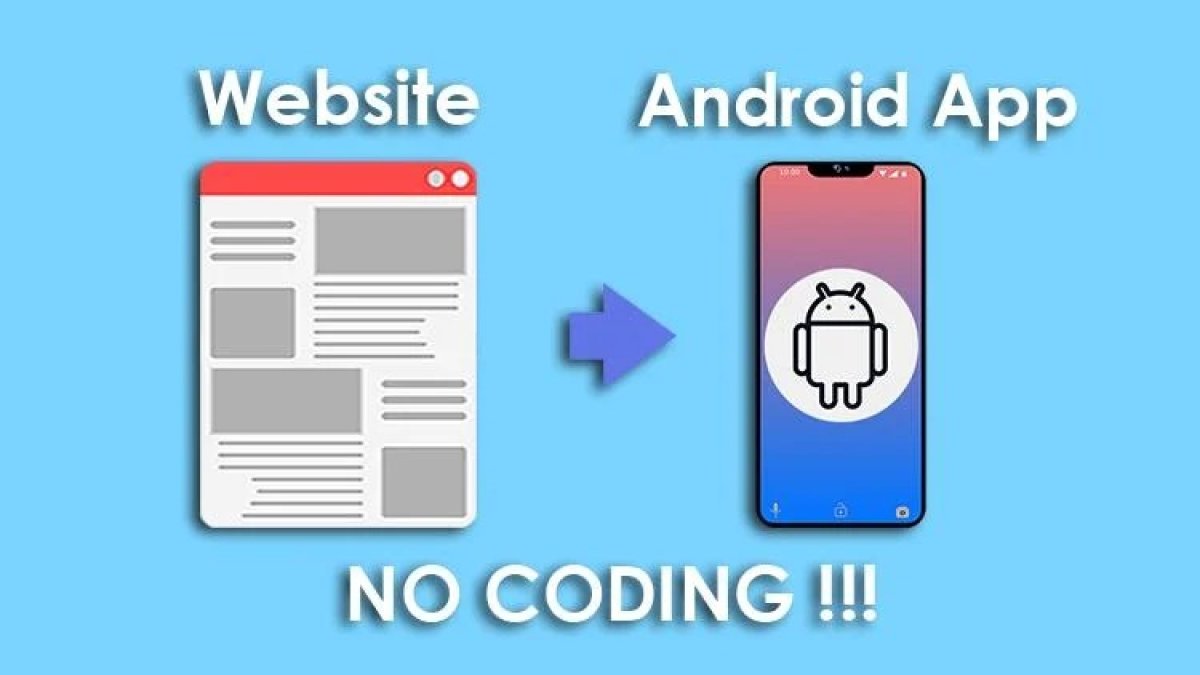
Kako jednostavno pretvoriti web aplikaciju u izvornu Android aplikaciju
Kako jednostavno pretvoriti web aplikaciju u izvornu Android aplikaciju
U današnjem digitalnom okruženju, premošćivanje jaza između web i mobilnih aplikacija je sve vrijednije. Mnogi programeri žele zapakirati web aplikaciju unutar izvorne Android omotnice, omogućujući korisnicima da imaju koristi i od web sadržaja i od izvorne funkcionalnosti. Jedan izvrstan resurs za brzo i učinkovito postizanje toga je website-to-apk GitHub spremište tvrtke Jipok. Ovo spremište nudi jednostavan skup alata za pretvaranje bilo koje web stranice u Android APK uz minimalan napor.
U ovom detaljnom tutorialu, provest ćemo vas kroz cijeli proces stvaranja izvorne Android aplikacije koja hostira vašu web aplikaciju koristeći ovo spremište. Dotaknut ćemo se preduvjeta, postavljanja, prilagodbe i korak po korak izrade konačnog APK-a. Do kraja, moći ćete zapakirati svoju web aplikaciju temeljenu na URL-u u potpuno funkcionalnu Android aplikaciju koju možete distribuirati ili testirati na svom uređaju.
Preduvjeti
- Osnovno razumijevanje strukture Android aplikacije.
- Git instaliran na vašem računalu (za kloniranje spremišta).
- Android Studio instaliran, po mogućnosti najnovija stabilna verzija.
- Aktivna internetska veza za preuzimanje ovisnosti.
- URL web aplikacije koju želite pretvoriti.
Korak 1: Klonirajte spremište
Započnite kloniranjem spremišta website-to-apk s GitHub-a na vaš lokalni stroj. Otvorite terminal ili naredbeni redak i pokrenite sljedeću naredbu:
git clone https://github.com/Jipok/website-to-apk.gitOva naredba će preuzeti sve potrebne datoteke projekta u mapu pod nazivom website-to-apk.
Korak 2: Otvorite projekt u Android Studiju
- Pokrenite Android Studio na računalu.
- Kliknite na Open an Existing Project.
- Idite do mape u koju ste klonirali website-to-apk, odaberite je i kliknite OK.
- Dopustite Android Studiju da se sinkronizira i automatski preuzme sve potrebne ovisnosti. To može potrajati nekoliko minuta.
Ako naiđete na bilo kakve Gradle pogreške sinkronizacije, provjerite je li vaš Android Studio ažuriran i jesu li vaši SDK alati ispravno instalirani.
Korak 3: Razumijevanje strukture projekta
Prije nego što napravite bilo kakve promjene, važno je razumjeti ključne dijelove ovog projekta:
- app/src/main/java – Sadrži izvorni kod Java. Glavna aktivnost je jednostavan WebView koji učitava vaš URL.
- app/src/main/res/layout – Sadrži XML datoteke izgleda koje definiraju korisničko sučelje. Primarni izgled hostira element WebView.
- app/build.gradle – Definira ovisnosti i konfiguracije aplikacije.
- AndroidManifest.xml – Deklarira dozvole aplikacije i bitne metapodatke.
Korak 4: Konfiguriranje URL-a web aplikacije
Osnovna značajka ovog projekta je WebView koji učitava određeni URL. Da biste koristili vlastitu web aplikaciju, morate urediti URL u kodu.
- Idite na
app/src/main/java/com/jipok/websitetosapp/MainActivity.java(ili sličan put ovisno o strukturi koda). - Pronađite odjeljak za inicijalizaciju WebView-a, gdje se URL učitava pomoću
webView.loadUrl("YOUR_URL_HERE"). - Zamijenite URL za rezervirano mjesto adresom vaše ciljane web aplikacije. Na primjer:
webView.loadUrl("https://yourwebapp.com");Provjerite počinje li vaš URL s http:// ili https:// i je li dostupan.
Korak 5: Prilagodite dopuštenja za pristup internetu
Budući da aplikacija učitava web sadržaj, zahtijeva dopuštenje za internet. Provjerite to u AndroidManifest.xml koji se nalazi pod app/src/main/. Potražite sljedeći redak:
Ako nije prisutan, dodajte ga unutar elementa
Korak 6: Prilagodite naziv i ikonu aplikacije
Možete personalizirati svoju Android aplikaciju kako biste bolje predstavili svoju web aplikaciju.
- Promijenite naziv aplikacije: Otvorite
app/src/main/res/values/strings.xmli postavite nizapp_namena željeni naziv aplikacije. - Promijenite ikonu aplikacije: Zamijenite datoteke ikona koje se nalaze u mapama
app/src/main/res/mipmap-*. To uključuje različite veličine za ikone pokretača. Zamijenite ih vlastitim slikama zadržavajući iste nazive datoteka ili u skladu s tim ažurirajte manifest.
Korak 7: Izgradite i pokrenite svoju aplikaciju
- Povežite svoj Android uređaj pomoću USB ispravljanja pogrešaka ili pokrenite emulator iz Android Studija.
- U Android Studiju kliknite gumb Run (zeleni trokut) na alatnoj traci.
- Odaberite svoj ciljni uređaj i pričekajte da se aplikacija izgradi i implementira.
- Nakon instalacije, aplikacija bi se trebala automatski pokrenuti i učitati vašu web aplikaciju unutar ugrađenog WebView-a.
Ovaj korak provjerava radi li vaša osnovna omotnica kako se očekuje.
Korak 8: Generiranje potpisanog APK-a za distribuciju
Da biste distribuirali svoju izvornu aplikaciju putem Trgovine Google Play ili drugih metoda, generirajte potpisani APK ili AAB (Android App Bundle).
- U Android Studiju idite na Build > Generate Signed Bundle / APK.
- Odaberite APK ili Android App Bundle ovisno o vašim željama distribucije.
- Izradite ili odaberite postojeći ključ za potpisivanje. Ispunite potrebne podatke.
- Odaberite varijantu izrade (obično release) i završite postupak.
- Android Studio će generirati potpisani APK/App Bundle koji možete učitati ili podijeliti.
Rješavanje problema i savjeti
- Kompatibilnost web sadržaja: Neke web aplikacije mogu se uvelike oslanjati na JavaScript ili vanjske biblioteke. Osigurajte da WebView podržava značajke vaše web aplikacije omogućavanjem JavaScript-a u kodu ako je potrebno.
- Izvanmrežni način rada: Ova omotnica ovisi o pristupu internetu; izvanmrežne mogućnosti zahtijevat će dodatno kodiranje izvan opsega ovog spremišta.
- Izvedba: Za velike ili teške web stranice, izvedba unutar WebView-a može se razlikovati ovisno o uređaju.
- Sigurnost: Izbjegavajte učitavanje nepouzdanih URL-ova kako biste svoju aplikaciju održali sigurnom.
Zaključak
Korištenjem website-to-apk GitHub spremišta, stvaranje izvorne Android aplikacije koja omotava web aplikaciju postaje jednostavan zadatak, čak i za programere s ograničenim iskustvom u Androidu. Slijedeći ovaj detaljni vodič — od kloniranja spremišta do prilagođavanja i izrade vašeg APK-a — možete učinkovito i s izvornim osjećajem isporučiti svoju web aplikaciju korisnicima Androida.
Ovaj pristup štedi vrijeme razvoja u usporedbi s izradom potpuno izvornih aplikacija i nudi učinkovit način za održavanje jedinstvene web baze koda dok proširujete svoj doseg na mobilne platforme. Eksperimentirajte s ovom postavkom, prilagodite je prema potrebi i uživajte u jednostavnosti integracije svoje web inovacije u Android ekosustav.